Deployment Profile (Dağıtım Profili) Oluşturulması

Autopilot davranışlarını belirlemek için bir dağıtım profili tanımlanmalıdır. Bu profil şunları içerir:
- Cihazın Azure AD’ye mi, Hybrid Azure AD’ye mi katılacağı
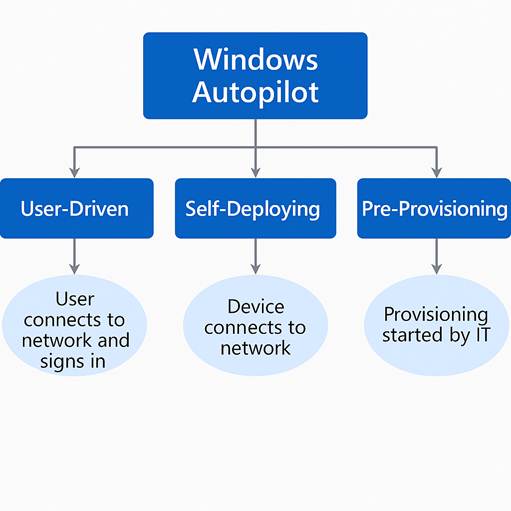
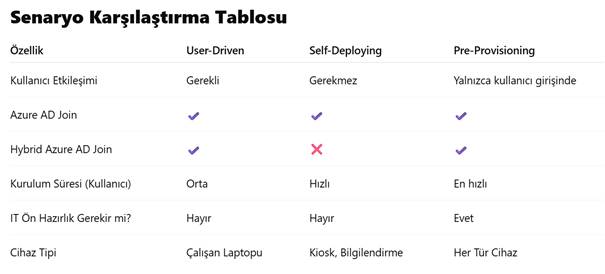
- Kullanıcı etkileşimi (User-Driven / Self-Deploying / Pre-Provisioning)
- Kurulum sırasında hangi ekranların atlanacağı (privacy settings, Cortana, OneDrive vs.)
Profil oluşturmak için:
- Devices > Windows > Enrollment > Windows Autopilot > Deployment Profiles kısmına gidin.
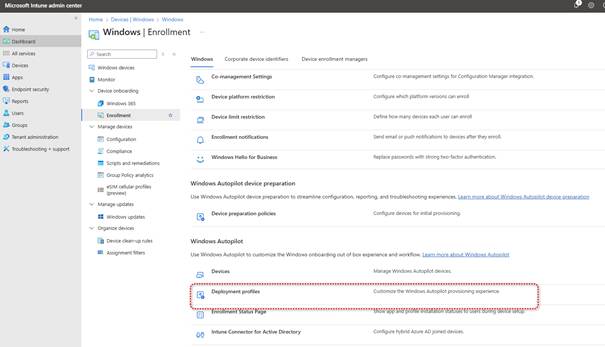
- “Create Profile” diyerek profil oluşturun. Profiller ile ilgili detaylı yazılar makale sonunda bulunmaktadır.
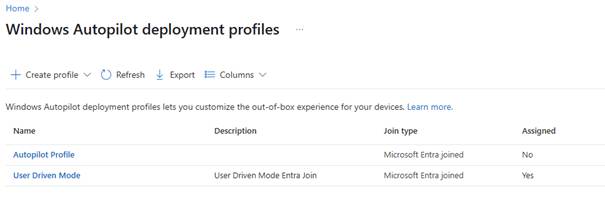
- Oluşturduğunuz profilleri atadığınız grup içerisinde dahil olan Cihazlar otomatik olarak “assigned” olacaktır.
4. Profilin Cihaza Atanması
Cihaz sisteme yüklendikten sonra, oluşturulan dağıtım profiliyle eşleştirilmelidir. Endpoint Manager üzerinde profil atanmadıysa cihaz varsayılan ayarlarla başlatılır.
5. Cihazın İlk Açılışı ve OOBE Süreci
Kayıt ve profil ataması tamamlandıktan sonra, kullanıcı cihazı ilk kez açar ve internete bağlanır. Windows kurulum ekranında cihazın organizasyona ait olduğu tanınır ve profil uygulanarak cihaz otomatik olarak:
- Azure AD’ye katılır
- Intune’a kaydolur
- Gerekli uygulamalar ve ayarlar yüklenir
Bu sürece Out-of-Box Experience (OOBE) denir.
Windows Autopilot Kullanım Senaryoları
Windows Autopilot, farklı kurum ihtiyaçlarına göre esnek kurulum seçenekleri sunar. Bu senaryolar, cihazın türüne, kimin tarafından kurulacağına ve kullanıcı deneyimine göre şekillenir. Microsoft, Autopilot için üç ana kurulum senaryosu tanımlar:
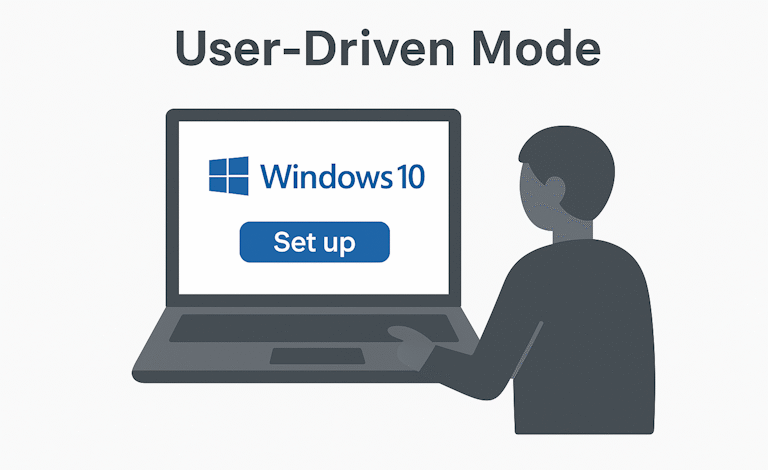
1. User-Driven Mode (Kullanıcı Tabanlı Kurulum)
Açıklama:
En yaygın kullanılan senaryodur. Cihazı son kullanıcı açar, internet bağlantısı sağlar ve kurumsal e-posta adresiyle oturum açar. Geri kalan her şey otomatik olarak gerçekleşir.
Kullanım Durumu:
- Beyaz yaka çalışanlar
- Home office kullanıcıları
- Yeni işe başlayan personele gönderilen cihazlar
Kurulum Süreci:
- Azure AD Join veya Hybrid Azure AD Join destekler
- Otomatik Intune kaydı yapılır
- Oturum açan kullanıcı cihazın sahibi olur
Örnek:
Yeni işe başlayan bir çalışan, evine gönderilen laptopu ilk kez açar. Wi-Fi ağına bağlanır, şirket e-posta adresiyle giriş yapar ve cihaz 15-30 dakika içinde tüm ayarlarla kullanıma hazır hale gelir.
2. Self-Deploying Mode (Kendi Kurulum Modu)
Açıklama:
Kullanıcı etkileşimi gerektirmeyen bir kurulum modelidir. Cihaz açıldığında kurumsal ağa (veya internete) bağlanır ve kullanıcı oturum açmadan otomatik yapılandırılır.
Kullanım Durumu:
- Kiosk, toplantı odası cihazları
- Dijital bilgilendirme ekranları
- Ortak kullanım PC’leri (paylaşımlı ortamlar)
Kurulum Süreci:
- Sadece Azure AD Join desteklenir
- TPM 2.0 ve device-attestation desteği zorunludur
- Cihazın kullanıcıya özel olması gerekmez
Örnek:
Bir hastane lobi ekranı, Self-Deploying modda yapılandırılır. Cihaz açıldığında kurumsal dijital signage yazılımı otomatik yüklenir ve kullanıcı oturumu gerekmeden ekran yayına başlar.
3. Pre-Provisioning Mode (Eski adıyla White Glove)
Açıklama:
IT birimi cihazları son kullanıcıya göndermeden önce kurumsal yazılım ve politikaları yükler. Bu sayede cihaz kullanıcıya ulaştığında neredeyse tamamen hazır olur.
Kullanım Durumu:
- Büyük hacimli cihaz dağıtımları
- Lokasyon dışı kurulumlar (örneğin bölge ofisleri)
- Cihaz teslimi öncesinde yazılım yükleme ihtiyacı
Kurulum Süreci:
- IT teknisyeni cihazı açar, pre-provisioning başlatır
- Uygulamalar, güvenlik ayarları ve politikalar yüklenir
- Kullanıcı cihazı açtığında sadece oturum açar ve kullanmaya başlar
Örnek:
Bir çağrı merkezi açılışında, IT personeli cihazları merkez depoda kurar. Cihazlar ofise gönderildiğinde çalışanlar sadece oturum açar ve hemen işe başlar.