Microsoft Autopilot Self-Deployment Mode

Modern iş dünyasında cihazların hızlı, güvenli ve minimum insan müdahalesiyle kullanıma hazır hale gelmesi kritik bir ihtiyaç haline gelmiştir. Windows Autopilot Self-Deployment Mode, tam da bu ihtiyacı karşılayan bir yöntemdir. Bu mod sayesinde cihazlar, herhangi bir kullanıcı etkileşimi olmadan otomatik olarak kurulup yapılandırılır ve kullanıma hazır hale gelir.
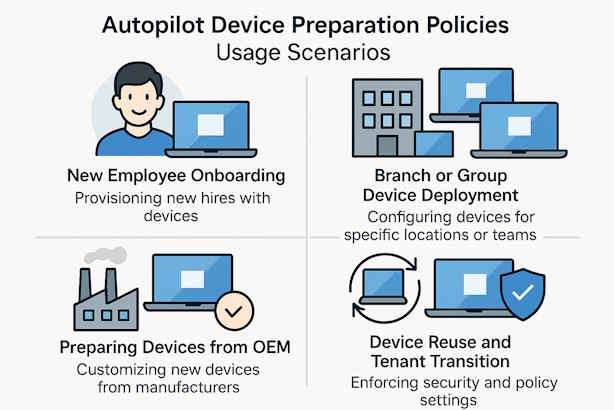
Self-Deployment Mode özellikle kullanıcıya özel olmayan cihazlarda tercih edilir. Örneğin;
- Kiosk bilgisayarlar (mağaza içi bilgilendirme ekranları, self-servis terminaller),
- Toplantı odası bilgisayarları,
- ATM veya bankacılık cihazları,
- Dijital tabelalar ve ekran sistemleri,
- Ortak alanlarda kullanılan paylaşımlı bilgisayarlar,
gibi senaryolarda en uygun çözümdür.
Yararları:
- 🚀 Tam otomasyon: Cihaz açıldığında hiçbir kullanıcı etkileşimi gerekmez.
- 🔐 Güvenlik: Azure AD Join ve Intune politikaları otomatik olarak uygulanır.
- ⏱️ Zaman tasarrufu: IT ekiplerinin manuel kurulum süresi en aza iner.
- ⚙️ Standartlaştırma: Tüm cihazlarda aynı kurulum politikaları uygulanarak uyum sağlanır.
- 🌍 Uzaktan kurulum: Cihazın bulunduğu lokasyondan bağımsız şekilde, sadece internet bağlantısıyla dağıtım yapılabilir.
Sonuç olarak, Self-Deployment Mode; IT ekiplerine esneklik, kullanıcılara sorunsuz deneyim, kurumlara ise operasyonel verimlilik sunar. Özellikle çok sayıda cihazın hızlıca kurulması gereken ortamlarda vazgeçilmez bir yöntem haline gelmiştir.
Kurulum adımlarına gelecek olursak;
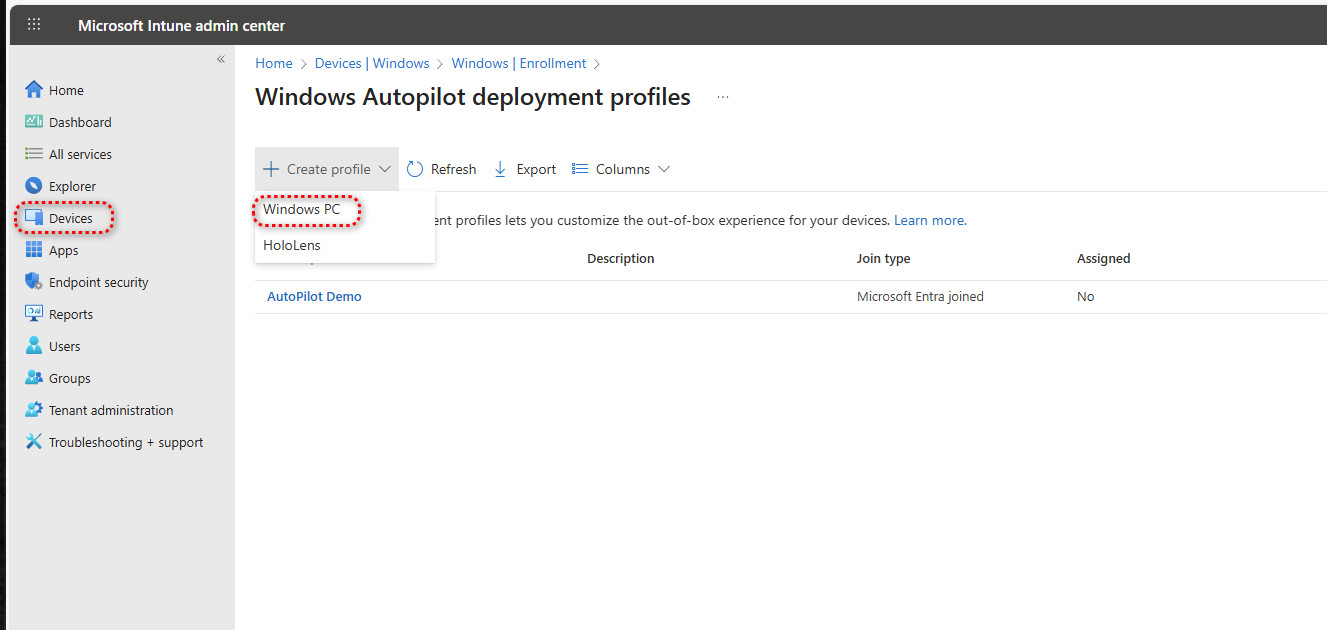
https://intune.microsoft.com/ adresine giriyoruz. Sırası ile Devices>Windows>Enrollment kısmını açıyoruz. Buradan “Deployment Profiles” seçiyoruz. Karşımıza gelen ekranda yukarıdaki şekilde olduğu gibi “Create Profile” seçerek “Windows PC” seçiyoruz.
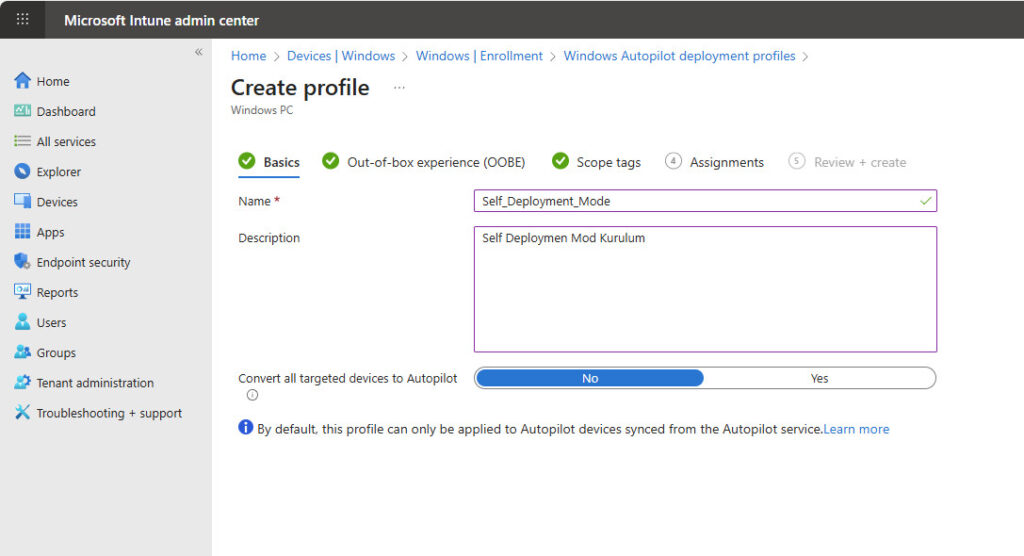
“Basic” Kısmında profil adımızı verip isteğe bağlı açıklamayı dolduruyoruz.
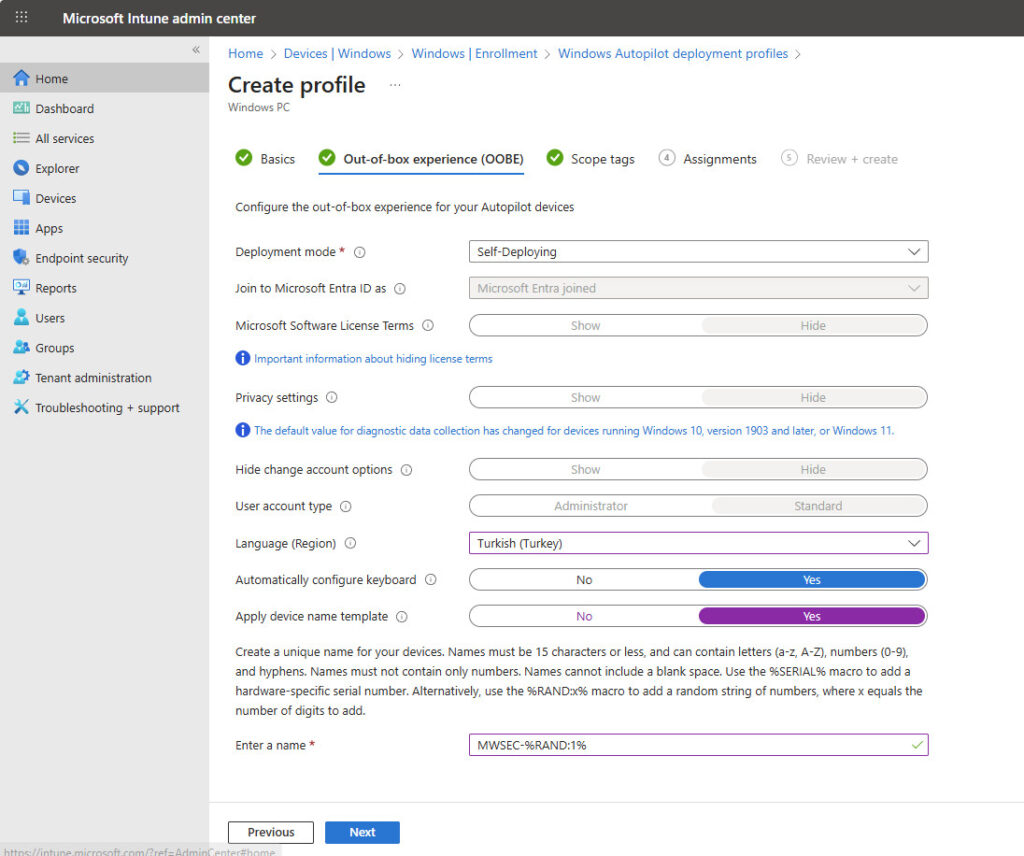
OOBE ekranımızda ise profilimizin ayarlarını yapılandırıyoruz. Görüldüğü üzere çok fazla ayar yapılabileceğimiz bir ekran bulunmuyor. Bunun nedeni ise genellikle bu profil kioks cihazlar için kullanılmaktadır. Ben kendime göre ayarları yapılandırıyorum.
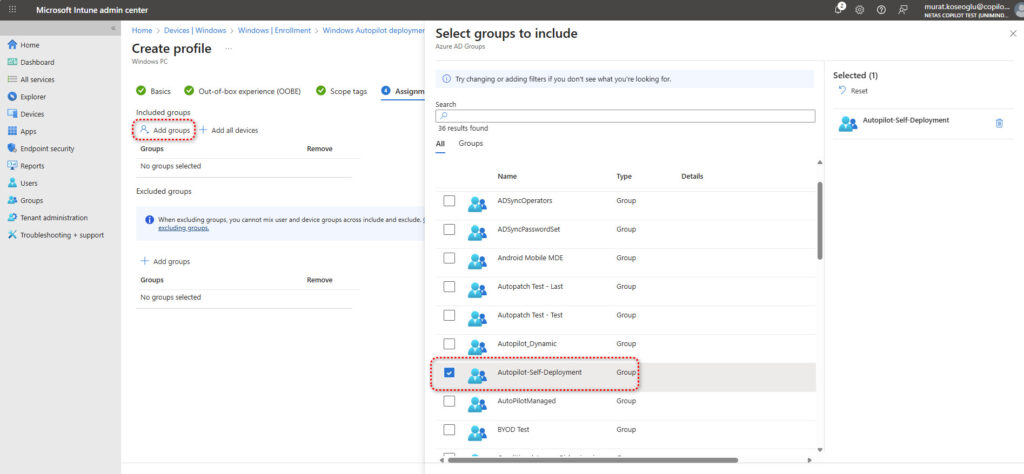
Bir sonraki ekranda ise bu profilimizi atayacağımız grubu seçiyoruz. Kioks cihaz olacağı için Dynamic grup oluşturmadım. El ile atadığım grubu ekledim. Siz dynamic grup oluşturmak isterseniz bu konu ile ilgili daha önceden bir makale hazırlamıştım. Bununla ilgili makale linkine “Buradan” Ulaşabilirsiniz.
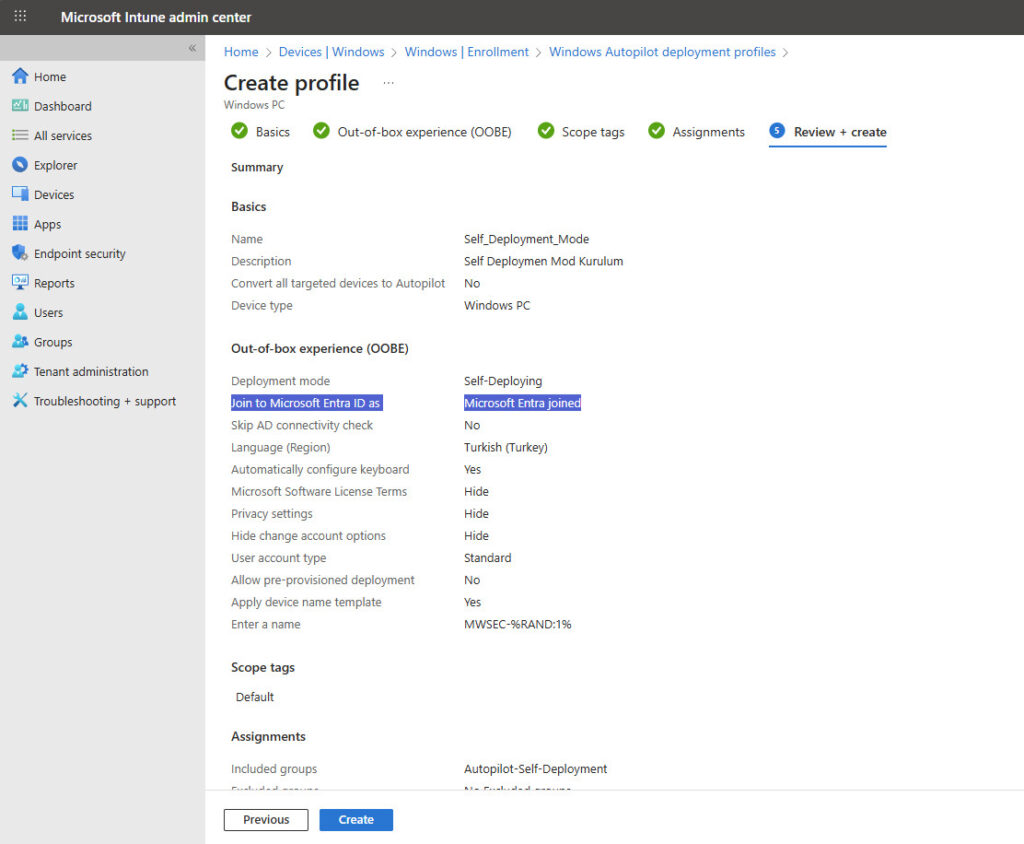
Son olarak ayarlarımı kontrol edip “Create” seçerek işlemleri tamamlıyorum.
Şimdi bunu Windows PC’de test edelim. Ben kendi senaryomda ortak kullanım için bilgisayar ayarladım ve bunda işlem yapacağım öncesinde cihazımı Autopilot için kaydetmiştim. Kayıt Süreci ile ilgili makaleye “Buradan” ulaşabilirsiniz.
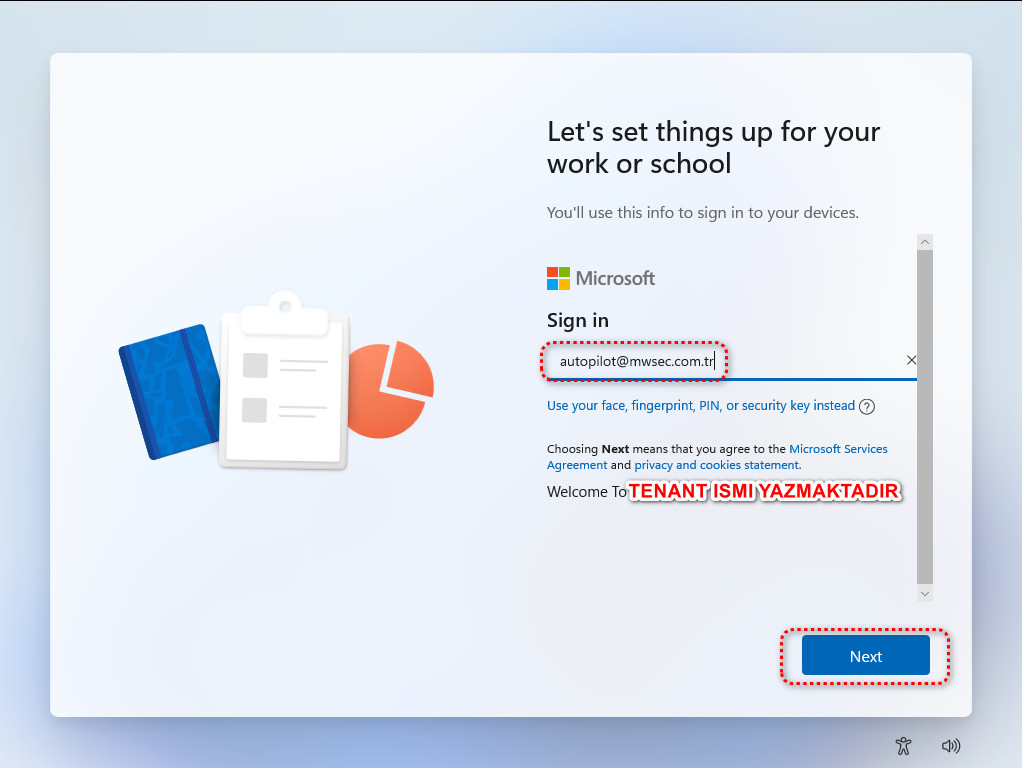
Kaydettirdiğimiz cihaz sistemimize otomatik geldiği için karşılama ekranında Tenant adımız yazmaktadır. Mail adresimizi girerek ilerliyoruz.
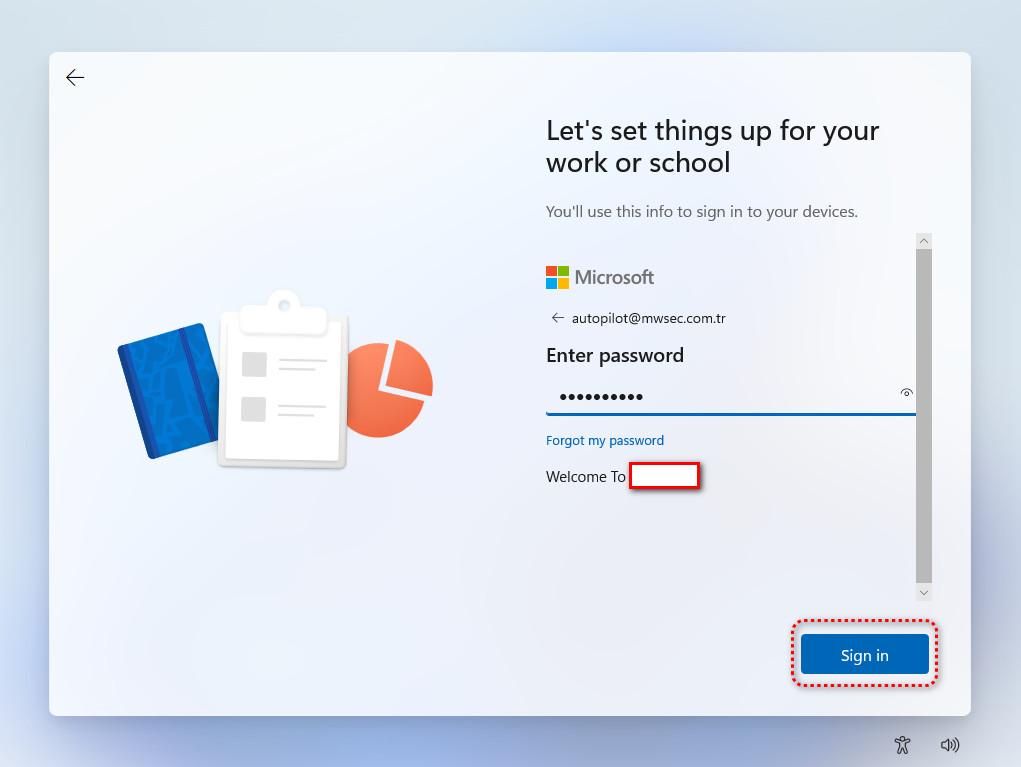
Bu ekranda da şifremizi giriyoruz ve “Sign in” oluyoruz.
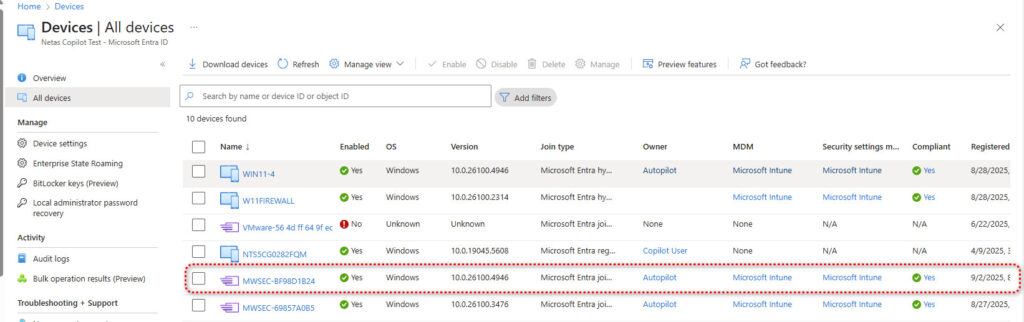
Kurulumumuz tamamlandıktan sonra belirlediğimiz ayarlarda cihaz Entra Join olarak intune’a kaydoluyor.
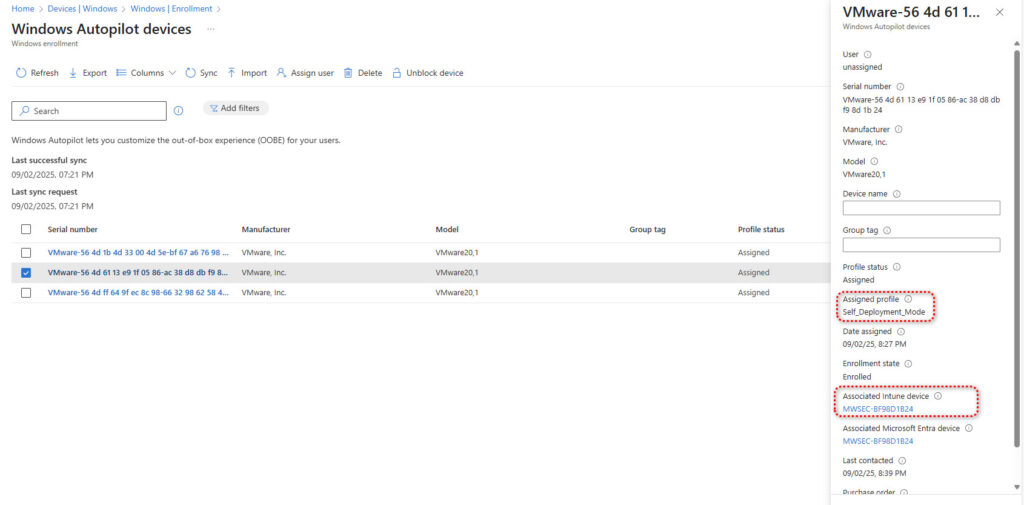
Son olarakta cihazımızın aldığı profili kontrol etmek için “Enrollment” kısmına bakıyoruz. Görüldüğü üzere assign ettiğimiz profili almış.