Intune Üzerinden Windows App Deployment

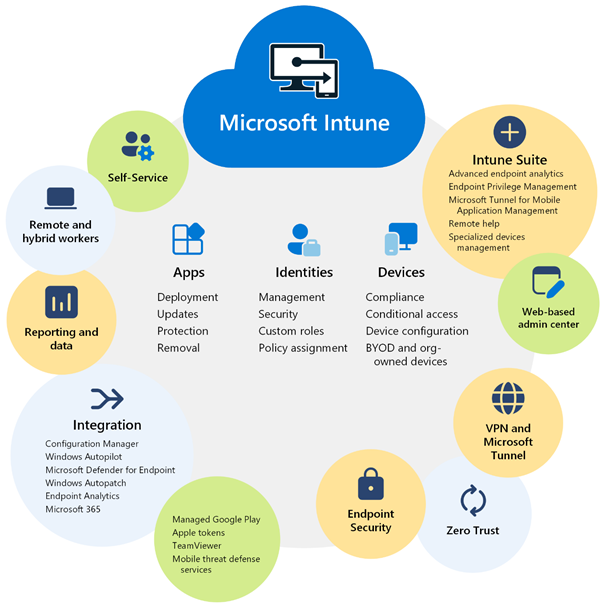
Microsoft Intune, Windows cihazlarda uygulama yönetimi için merkezi ve bulut tabanlı bir altyapı sunar. Win32, MSIX, LOB ve Microsoft Store uygulamalarının dağıtımı, güncellenmesi ve kaldırılması Intune üzerinden otomatikleştirilebilir. Uygulama koruma politikaları (MAM) sayesinde cihaz kayıtlı olmasa dahi veri güvenliği sağlanabilir. Bu özelliklerden yararlanmak için kullanıcıya Intune lisansı atanmalıdır; lisans Intune Plan 1 ile ayrı satın alınabileceği gibi Microsoft 365 E3/E5, Business Premium veya EMS paketleri kapsamında da sağlanabilir.
Lisans Gereksinimleri (Özet)
- Microsoft Intune Plan 1 → Tek başına satın alınabilir.
- Microsoft 365 E3 / E5 → Intune lisansı dahildir.
- Microsoft 365 Business Premium → KOBİ’ler için uygundur, Intune içerir.
- Enterprise Mobility + Security (EMS) E3 / E5 → Intune lisansını kapsar.
- Cihaz bazlı lisans → Kiosk, paylaşılan veya oturum açmayan cihaz senaryolarında kullanılabilir.
Şimdi bunu bir örnek kurulum ile görsel olarak anlatalım; Örnek kurulumu ise “Microsoft 365 App” ile göstereceğim.
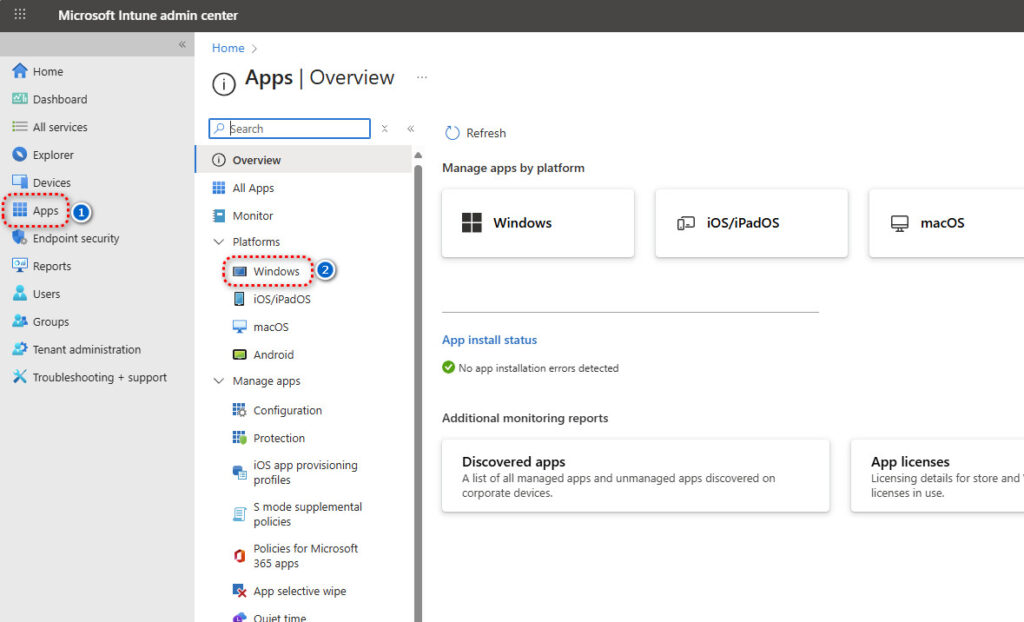
https://intune.microsoft.com/ üzerinden admin hesabımız ile giriş yapıyoruz. “ Intune Administrator” yetkili bir kullanıcı ile de bu işlemi yapabilirsiniz.
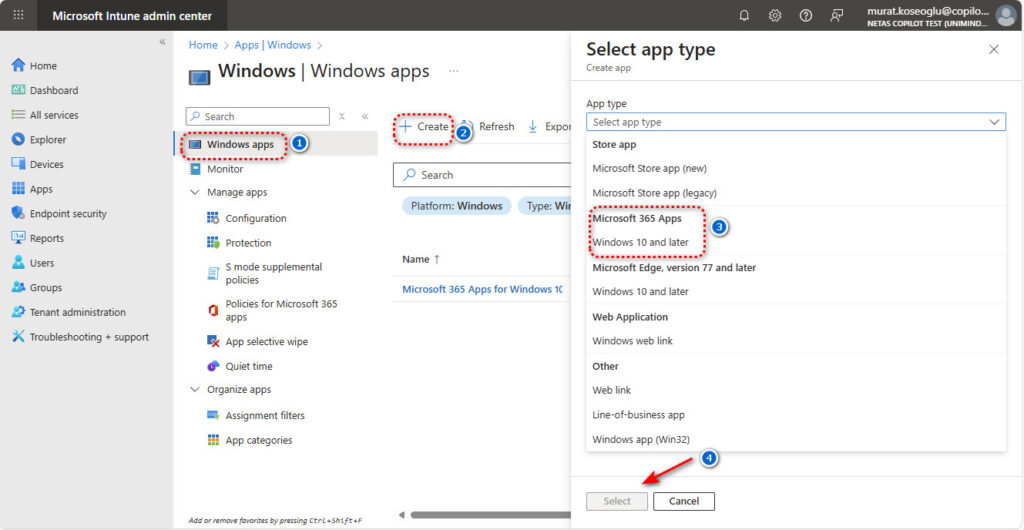
Bu kısımda ise Windows Office uygulamalarını kuracağım için “Microsoft 365 Apps” seçip “Select” ile devam ediyorum.
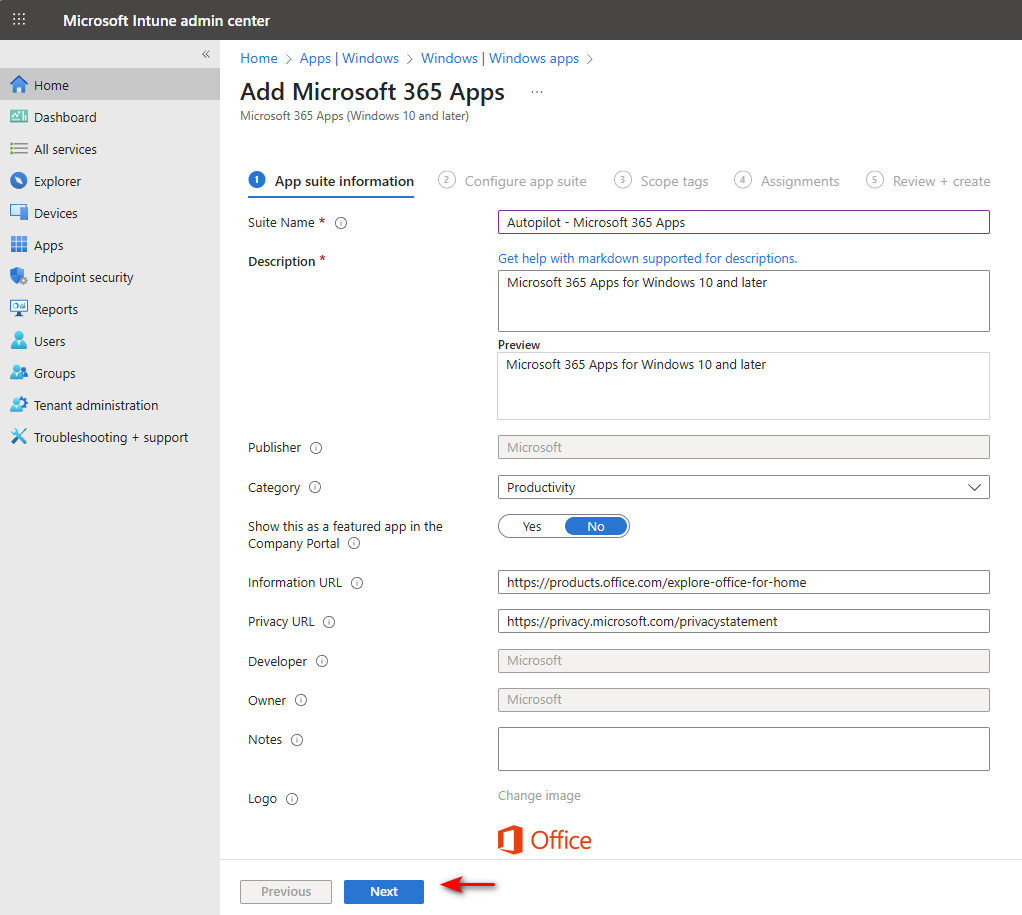
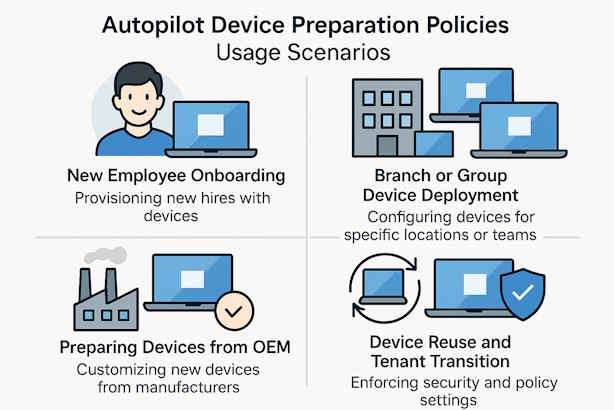
“App suite information” Kısmında sadece “Suite Name” kısmında isminde ufak bir değişiklik yaparak devam ediyorum. Bu kurulumu aynı zamanda “Autopilot Device Preparation Policies” makalemde de kullanacağım. Makaleye Bu Link üzerinden ulaşabilirsiniz.
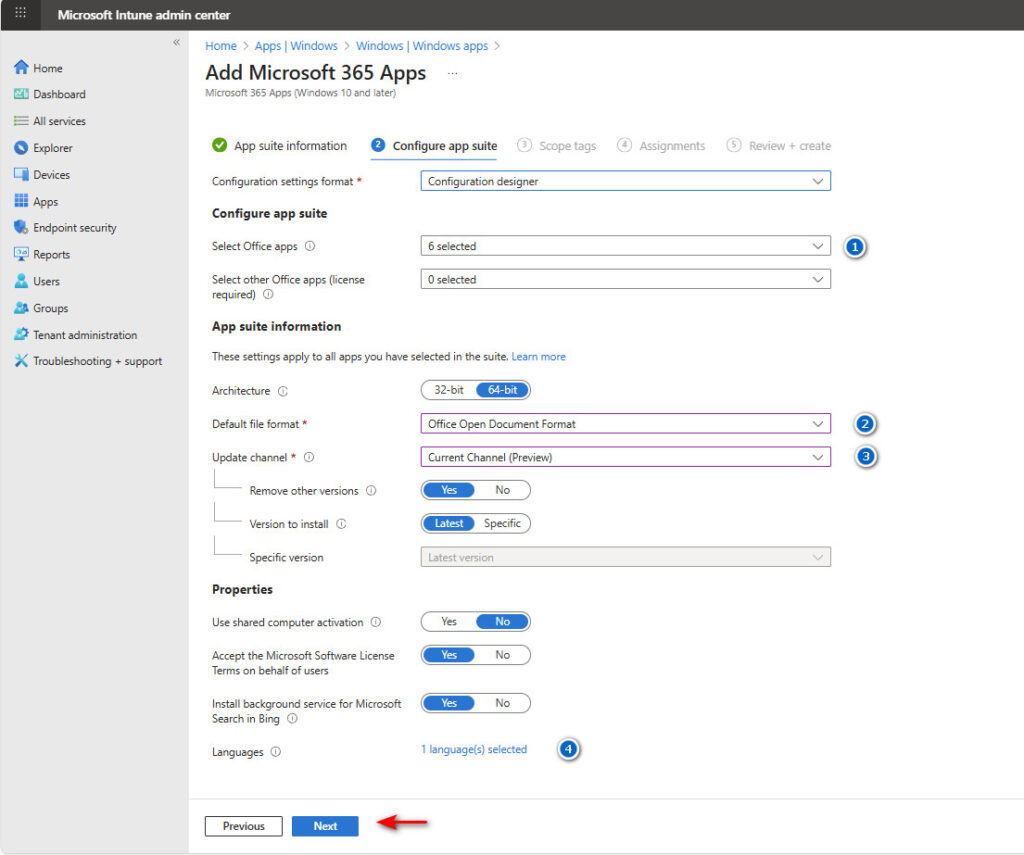
“Configure app süite” kısmında ise seçeneklerin açıklamasını ve hangisini kullandığımı kısaca açıklayacağım.
Configuration settings format : Bu kısımda uygulamanın ayarlarını Designer ile seçerek mi yapmak istediğimizi, yoksa uygulamanın ayarlarını XML data ile yapmak istediğimizi sormaktadır.
Select Office App: Office 365 içerisinde 9 adet uygulama bulunmaktadır. Bunlardan hangilerini kurmak istediğimizi bize sormaktadır. Ben 6 tanesini kuracağım ( Word, Excel, Power point, Onenote, Teams, OneDrive).
Select other Office apps (license required): Bu kısımda ise Visio ve Project Online bulunmaktadır. Ekstra lisansınız var ise bunları seçerekte publish edebilirsiniz.
Architecture : 32 mi, 64 bit mi kurmak istediğinizi sormaktadır. Varsayılan ve önerilen 64 bit versiyonudur.
Default file format: Bu ayar ile dosyalarınızın kayıt özelliği belirlenir. Örn: Excel kaydederken yeni nesil kayıt uzantısı olan “.xlsx” ile kaydedilmesi gibi.
Update Channel: Uygulamaların güncellemelerinin hangi sıklıkla yapılacağını belirtmektedir.
| Kanal Adı | Güncelleme Sıklığı | Özellik Güncellemeleri | Kullanım Amacı | Avantajlar |
| Monthly Enterprise Channel | Ayda 1 (her ayın 2. Salısı) | Kararlı ve test edilmiş | Kurumsal ortamlar, düşük riskli dağıtım | Dengeli: yeni özellikler + kararlılık |
| Current Channel | Ayda birkaç kez | En yeni özellikler | Pilot kullanıcılar, test ortamları | Hızlı erişim, en güncel Office deneyimi |
| Current Channel (Preview) | Current Channel’dan önce | Beta düzeyinde, test edilmemiş | Geliştiriciler, IT test ekipleri | Özellikleri önceden test etme imkânı |
| Semi-Annual Enterprise Channel | Yılda 2 kez (Ocak ve Temmuz) | Gecikmeli, en kararlı sürüm | Kritik sistemler, değişikliklerin minimumda tutulması | Maksimum kararlılık, minimum kesinti |
Güncelleme kanal bilgileri yukarıdaki tabloda özetlenmiştir.
Remove other versions: Diğer ofis uygulamalarını silmesi için kullanılmaktadır.
Version to install: Bu kısımda Lastest seçerseniz en gğncel versiyonu kurar. Daha eski bir versiyonu kurmak isterseniz menüden seçebilirsiniz.
Use shared computer activation: birden fazla kullanıcı aynı bilgisayarı kullanıyor ve farklı lisansları var ise bunu açmanızı öneririm.
Accept the Microsoft Software License Terms on behalf of users: Bu ayar etkinleştirildiğinde, Office uygulamaları ilk kez başlatıldığında kullanıcıdan Microsoft Yazılım Lisans Koşullarını (EULA) kabul etmesi istenmez. Bunun yerine, bu kabul işlemi yönetici (yani siz) tarafından önceden yapılmış sayılır.
Install background service for Microsoft Search in Bing : Bu hizmet, kullanıcıların Microsoft 365 içeriğini doğrudan Bing arama motoru üzerinden arayabilmesini sağlar.
Son olarak “Languages” kısmında default olarak sistem diline uygun olarak yükleme yapılmaktadır. Ekstradan kurmak istediğiniz bir dil paketi var ise buradan ekleyebilirsiniz.
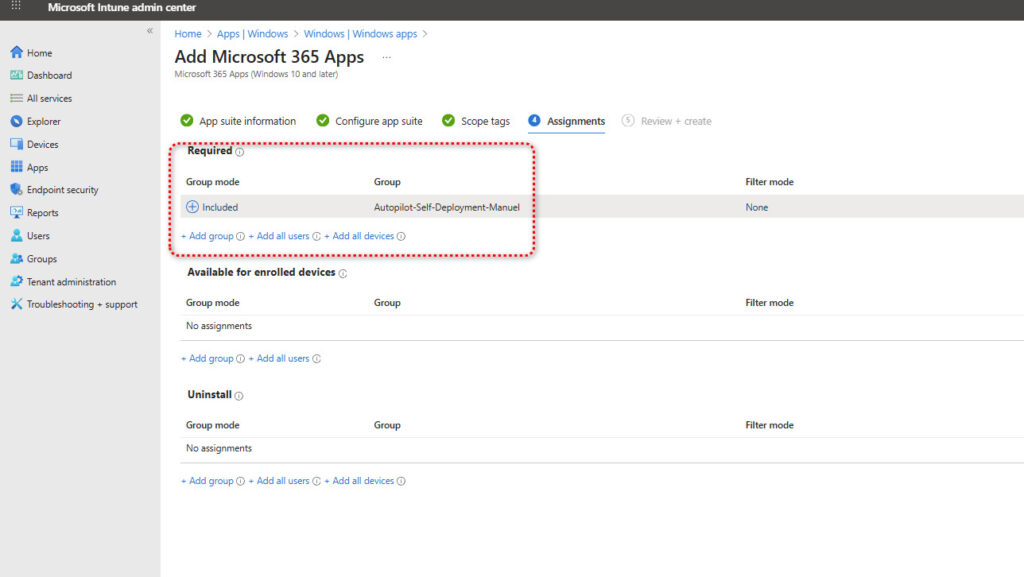
Bu kısımda ise uygulamalanın hagi cihazlara veya kullanıcılara kurulacağını seçiyoruz. Buradaki atamalar ile ilgili açıklamalar aşağıdaki gibidir.
1. Required (Gerekli)
- Açıklama: Seçilen kullanıcılar veya cihazlar için uygulama zorunlu olarak yüklenir.
- Kullanım Senaryosu: Tüm çalışanlara otomatik olarak Office kurulumu yapılacaksa bu seçenek kullanılır.
- Kurulum: Kullanıcı müdahalesi olmadan arka planda gerçekleşir.
2. Available for enrolled devices (Kayıtlı cihazlar için kullanılabilir)
- Açıklama: Uygulama, Intune’a kayıtlı cihazlarda Microsoft Company Portal üzerinden isteğe bağlı olarak yüklenebilir.
- Kullanım Senaryosu: Kullanıcının kendisinin yüklemesine izin verilmek isteniyorsa.
- Kurulum: Kullanıcı Company Portal’dan manuel olarak başlatır.
3. Uninstall
- Açıklama: Belirtilen kullanıcılar veya cihazlardan uygulama kaldırılır.
- Kullanım Senaryosu: Office uygulamasının artık kullanılmaması gereken cihazlar için.
- Kurulum: Otomatik olarak kaldırılır.
4. Included / Excluded (Dahil / Hariç tutulan gruplar)
- Açıklama: Hangi Azure AD gruplarının bu dağıtıma dahil veya hariç tutulacağını belirler.
- Kullanım Senaryosu: Örneğin, yöneticilere dağıtılır ama stajyerler hariç tutulur.
- Kurulum: Diğer üç kategoriyle birlikte çalışır.
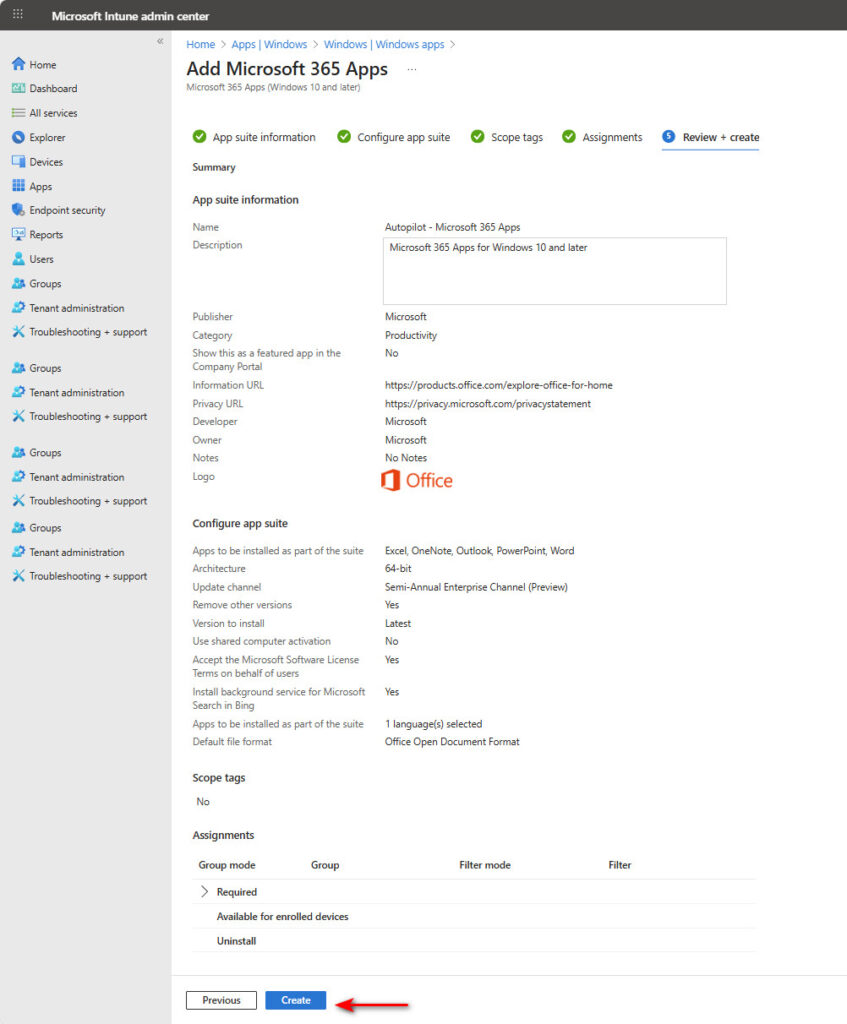
Son olarak kurulum ile ilgili detayların bir özet sayfası karşımıza çıkmaktadır. “Create” diyerek kurulumu tamamlıyoruz.