Intune ile Android Cihazlara Uygulama Yükleme – Google Play Store Uygulaması

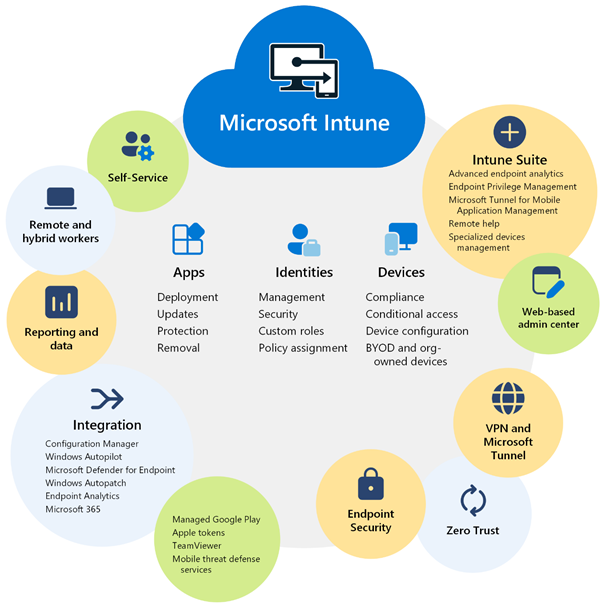
Mobil cihazların kurumsal ortamlarda güvenli ve merkezi şekilde yönetilmesi, günümüz BT stratejilerinin vazgeçilmez bir parçası haline geldi. Microsoft Intune, Android cihazlara uygulama yükleme ve yönetme konusunda güçlü bir çözüm sunarak hem kullanıcı deneyimini hem de güvenliği üst seviyeye taşıyor. Bu yazıda, Intune ile Android cihazlara uygulama yükleme sürecini adım adım ele alacak, farklı senaryolara göre en uygun yöntemleri inceleyeceğiz. Özellikle Android Enterprise entegrasyonu ile gelen avantajlara ve uygulama dağıtım stratejilerine odaklanacağız.
Microsoft Intune Lisans Gereksinimleri
Microsoft Intune hizmetinden yararlanmak için kullanıcıların uygun bir lisansa sahip olması gerekir. Android cihazlara uygulama yüklemek ve yönetmek için aşağıdaki lisanslardan biri yeterlidir
Uygun Lisanslar:
- Microsoft Intune kullanıcı lisansı
- Microsoft 365 E3 / E5
- Enterprise Mobility + Security E3 / E5
- Microsoft 365 Business Premium
Her kullanıcıya, Intune hizmetinden faydalanabilmesi için bu lisanslardan biri atanmalıdır. Ayrıca, cihaz yönetimi görevlerini gerçekleştirecek yöneticilere uygun RBAC (Rol Tabanlı Erişim Denetimi) rolleri tanımlanmalıdır.
Uygulama yüklemek için öncelikle https://intune.microsoft.com/ adresine admin hesabı ile giriş yapıyoruz.
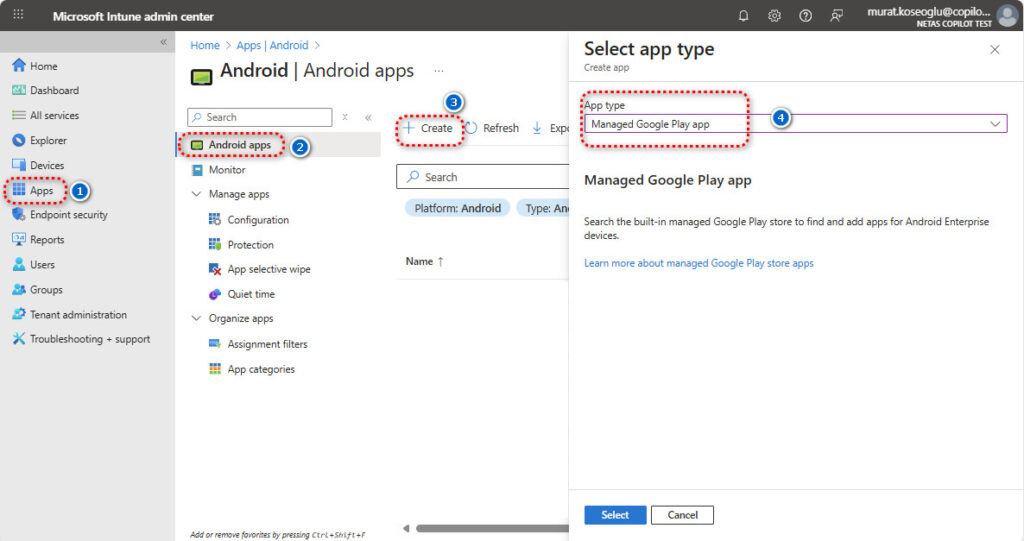
Giriş yaptıktan sonra Sol menüden Apps>Android>Android apps tıklıyoruz. Açılan pencereden “Create” seçip sağ tarafta açılan menüden “App type” kısmından “Managed Google Play app” seçiyoruz ve “Select” tıklıyoruz.
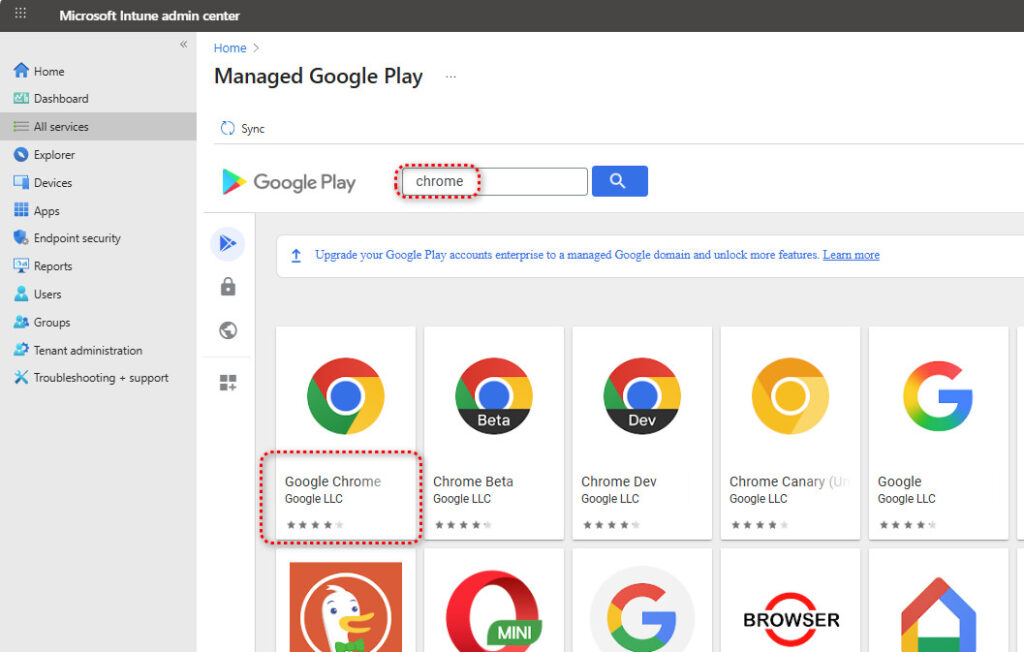
Ben kullanıcılarıma Chrome uygulamasını deploy edeceğim. Bu nedenle arama kısmına kuracağım programın adını yazıp, uygulamayı bulduktan sonra tıklıyorum.
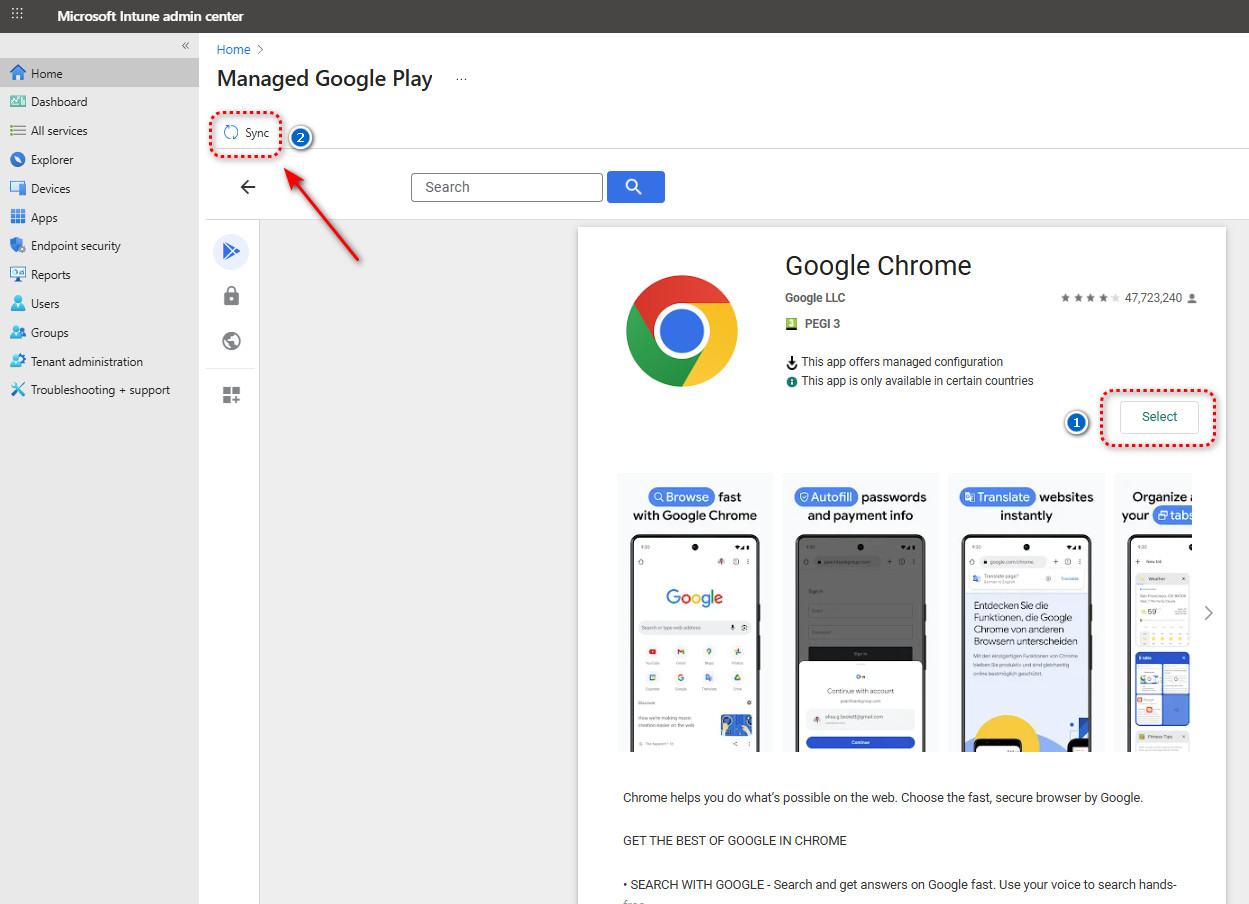
Uygulamamızı “select” ile seçtikten sonra sol üstteki “Sync” butonuna tıklıyoruz. Bu işlemi yaptıktan sonra bizi otomatik olarak Uygulama ekranına atacaktır. Burada bir süre bekledikten sonra uygulamanın ekrana düştüğünü göreceksiniz.
NOT: burası bazen uzun süre bekletmektedir. Bu nedenle uygulama gelmezse telaş yapmayınız 😊
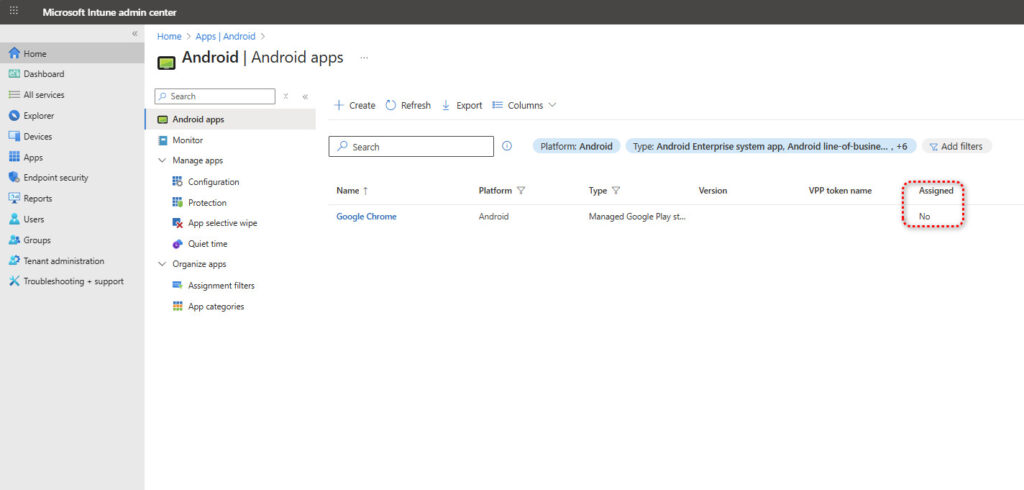
Ekrana geldikten sonra artık uygulamayı kullanıcılara atayabiliriz. Görüldüğü üzere “Assigned” “No” durumdadır.
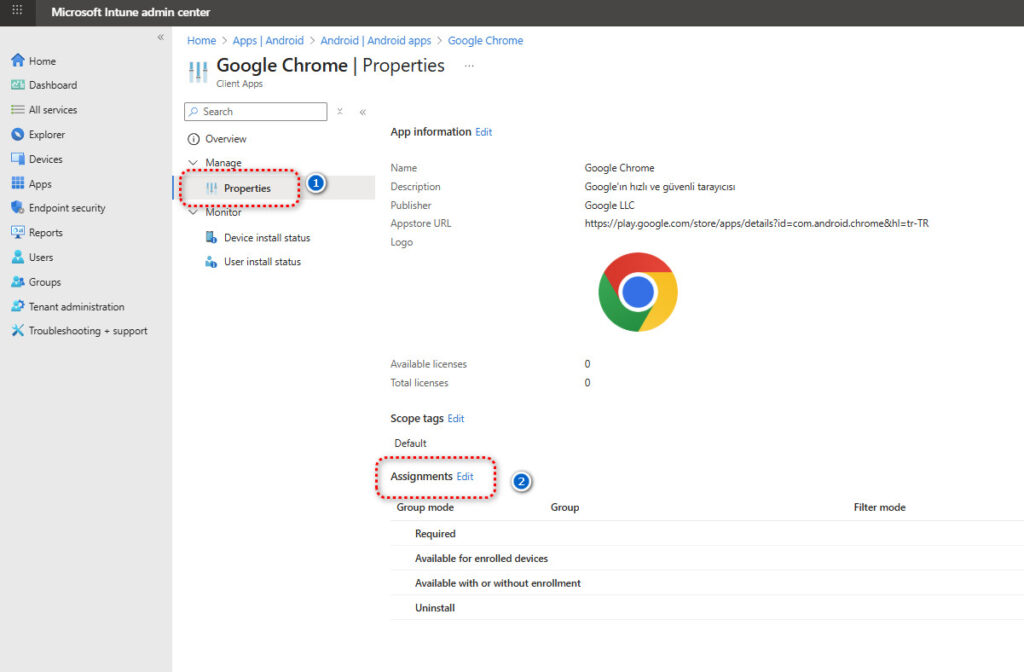
Uygulamayı tıklayıp içerisine girdiğimde “Properties” tıklayıp “Assignments” editliyoruz
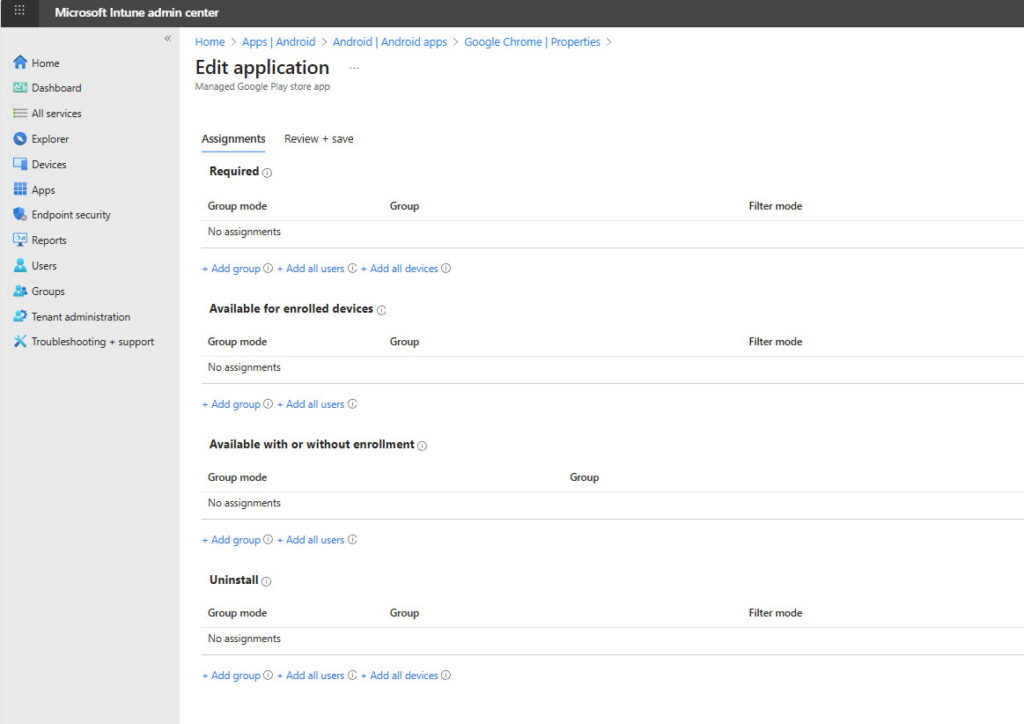
Kullanıcılara veya cihazlara Assign ekranında 4 farklı seçenek bulunmaktadır. Açıklamaları ile aşağıda bulunmaktadır.
Required (Zorunlu)
- Uygulama, hedef kullanıcıların veya cihazların cihazlarına otomatik olarak yüklenir.
- Kullanıcının herhangi bir işlem yapmasına gerek yoktur.
- Genellikle kurumsal zorunlu uygulamalar için kullanılır (örneğin: güvenlik yazılımı, VPN, e-posta istemcisi).
Available for enrolled devices (Kayıtlı cihazlar için kullanılabilir)
- Uygulama, Company Portal uygulaması üzerinden kullanıcıya sunulur.
- Kullanıcı uygulamayı isteğe bağlı olarak yükleyebilir.
- Kullanıcıya seçim hakkı tanımak istiyorsan bu seçenek idealdir.
Uninstall (Kaldır)
- Uygulama, hedef cihazlardan uzaktan kaldırılır.
- Özellikle artık kullanılmayan veya güvenlik riski taşıyan uygulamaların temizlenmesi için kullanılır.
Not applicable (Uygulanamaz)
- Bu atama, uygulamanın belirli gruplara hiçbir şekilde uygulanmamasını sağlar.
- Genellikle test veya geçici yapılandırmalarda kullanılır.
- Uygulama bu gruplara ne yüklenir ne de Company Portal’da görünür.
Ben tüm cihazlara zorunlu tutarak kaydediyorum.
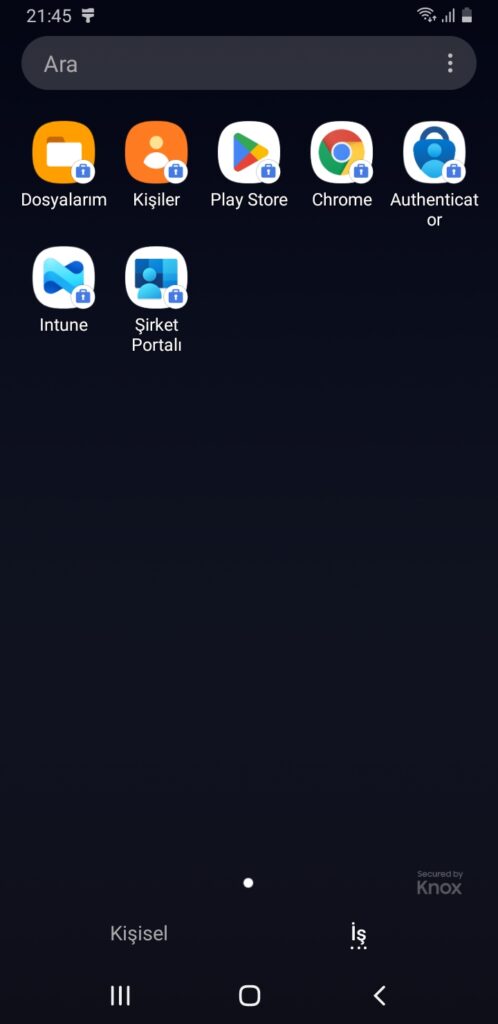
Bir süre bekledikten sonra Andorid cihazıma uygulamanın otomatik geldiğini görüyorum.