
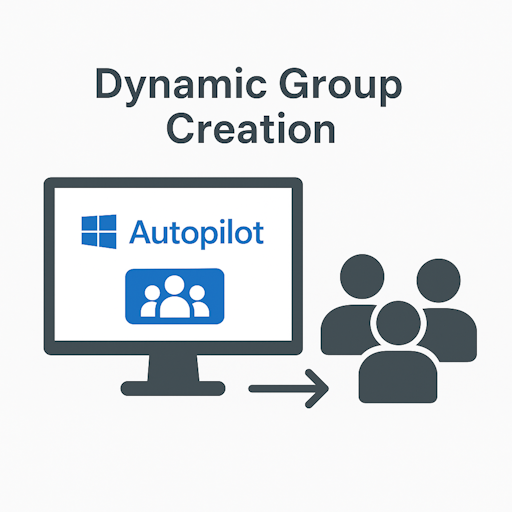
Autopilot için Dynamic Grup Oluşturma

Bu yazımızda autopilot ile kurulum yapacağımız cihazları otomatik olarak bir grubun içine almak için “dynamic group” oluşturacağız. Bu şekilde her defasında cihazı grubun içerisine manuel eklemek zorunda kalmayacağız. Bu işlem için; https://entra.microsoft.com/ adresine gidiyoruz. Sırası ile aşağıdaki adımları izliyoruz. Açılan pencerede sırasıyla aşağıda
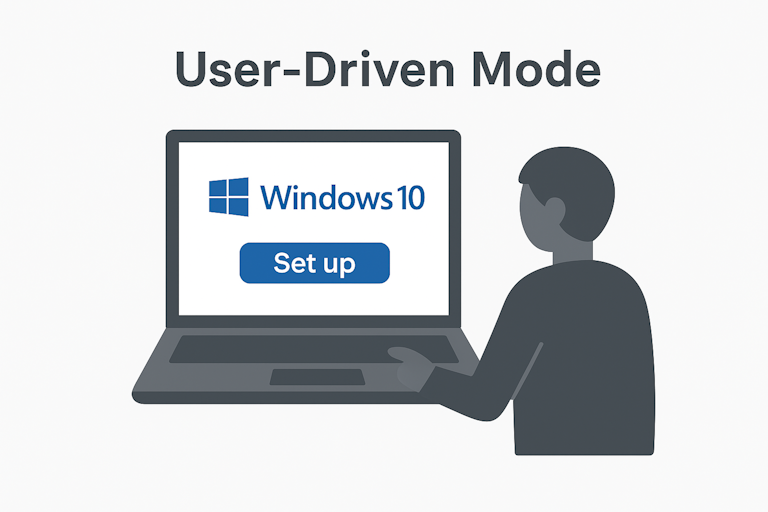
User-Driven Mode (Kullanıcı Tabanlı Kurulum) – Entra Join
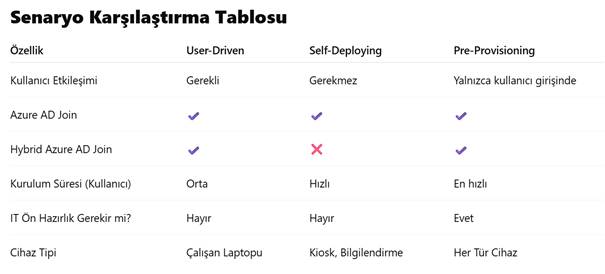
En yaygın kullanılan senaryodur. Cihazı son kullanıcı açar, internet bağlantısı sağlar ve kurumsal e-posta adresiyle oturum açar. Geri kalan her şey otomatik olarak gerçekleşir. Kullanım Durumu: Kurulum Süreci: Örnek:Yeni işe başlayan bir çalışan, evine gönderilen laptopu ilk kez açar. Wi-Fi ağına bağlanır, şirket
Deployment Profile (Dağıtım Profili) Oluşturulması
Autopilot davranışlarını belirlemek için bir dağıtım profili tanımlanmalıdır. Bu profil şunları içerir: Profil oluşturmak için: 4. Profilin Cihaza Atanması Cihaz sisteme yüklendikten sonra, oluşturulan dağıtım profiliyle eşleştirilmelidir. Endpoint Manager üzerinde profil atanmadıysa cihaz varsayılan ayarlarla başlatılır. 5. Cihazın İlk Açılışı ve OOBE Süreci
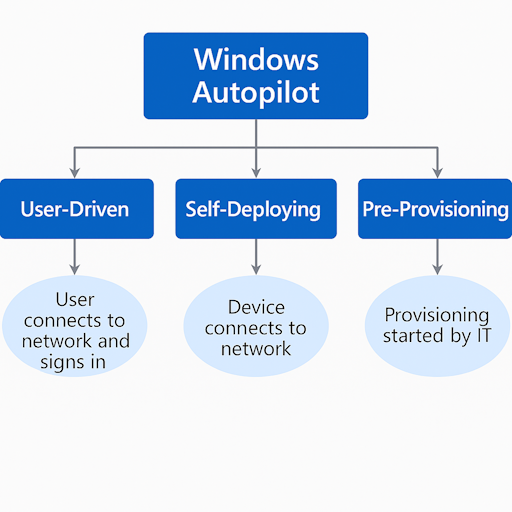
Windows Autopilot Kayıt Süreçleri
Windows Autopilot’un sorunsuz şekilde çalışabilmesi için cihazların Autopilot’a doğru şekilde kaydedilmesi gerekir. Kayıt işlemi, cihazların donanım kimliklerinin Microsoft hizmetlerine tanıtılmasıyla başlar ve aşağıdaki adımları içerir: 1. Donanım Kimliğinin (Hardware ID) Alınması Yeni alınan cihazların donanım kimliği, üretici firma (OEM) tarafından sağlanabilir ya da
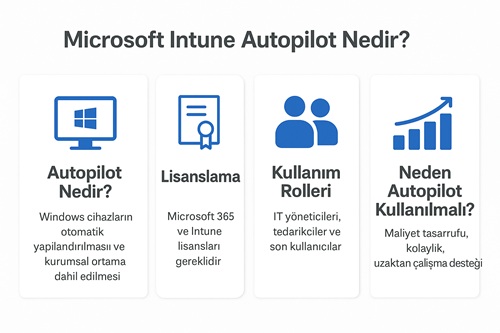
Microsoft Autopilot Nedir?
Dijital dönüşüm süreçlerinin hız kazanmasıyla birlikte, kurumların uç nokta cihaz yönetimi yaklaşımları da köklü şekilde değişiyor. Özellikle pandemi sonrası dönemde uzaktan çalışma modellerinin yaygınlaşması, yeni cihaz kurulumlarının merkezi olmayan şekilde ve minimum IT müdahalesiyle yapılmasını kritik hale getirdi. İşte tam bu noktada Windows
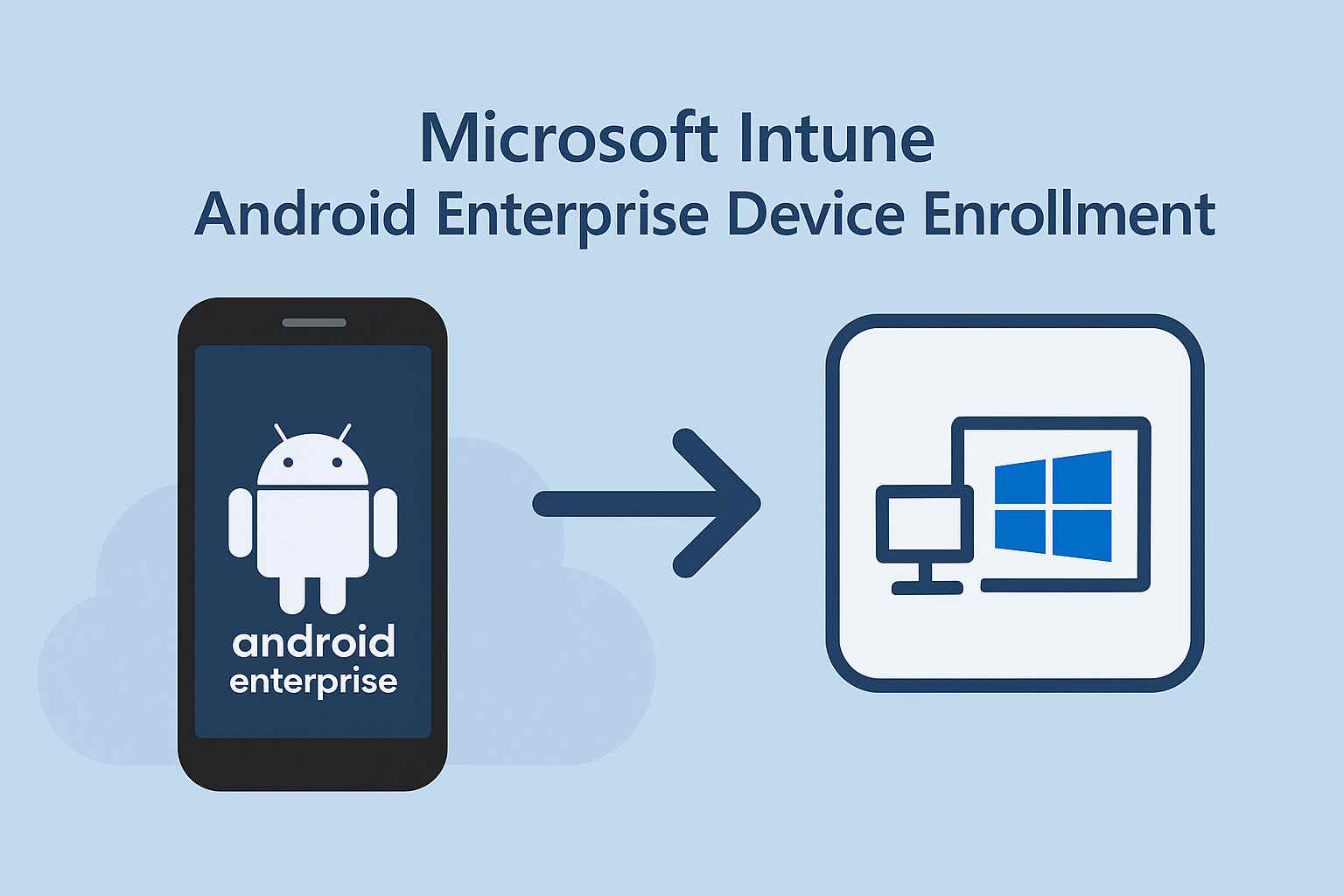
Android Enterprise Device Enrollment (Corp Device Enrollment)
Bundan önceki makalemizde Android cihazların enrollment türlerinden bahsetmiştik. İlgili makalenin linkine aşağıda ulaşabilirsiniz. Bu makalemizde ise Corp cihazların enrollment adımlarından bahsedeceğiz. Link: Buraya Tıklayın Öncelikle bu cihaz kayıt türünde 2 farklı enrollment yönetimi bulunmaktadır. Bunlardan ilki firmanızın üretici firma ile direk iletişime geçip,

Android Device Enrollment Google Play Hesabına Bağlama
Bu yazımızda daha önceden Android Enrollment türlerini anlatmış olduğumuz yazıda tüm bunları yapabilmemiz ve uygulamaları yönetebilmemiz için gerekli olan bir işlemden bahsedeceğim. Bu işlem ile uygulamaları yönettiğimiz cihazlara Work Profile içerisinde gönderebileceğiz. Enrollment Türleri için link: https://mwsec.com.tr/microsoft-intune-android-cihazlar-enroll-cesitleri-ve-gerekli-bilgilendirme/ Bu işlem için ilk olarak intune.microsoft.com
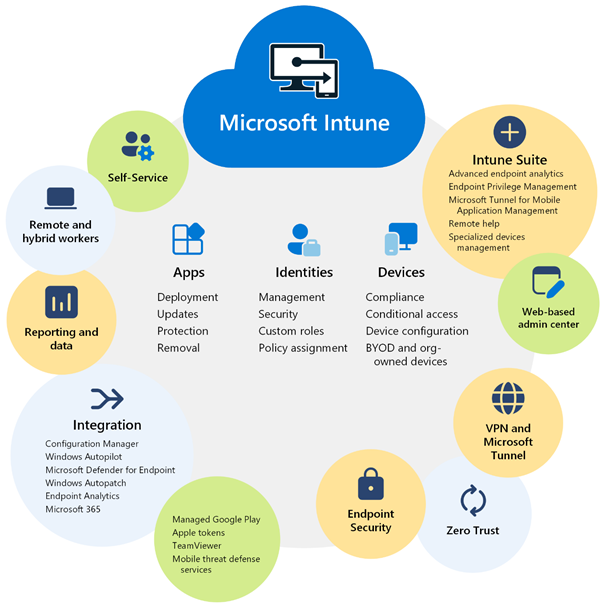
Microsoft Intune’da Android Cihazlar için Enrollment Çeşitleri ve Bilgilendirmeler
Microsoft Intune, bulut tabanlı bir uç nokta yönetim çözümüdür. Kuruluşların mobil cihazları, masaüstü bilgisayarları ve sanal uç noktaları güvenli bir şekilde yönetmelerine olanak tanır. Intune, kullanıcıların ve cihazların kimliklerini, uygulamalarını ve verilerini korur. Resim Kaynak: https://learn.microsoft.com/en-us/intune/intune-service/fundamentals/what-is-intune Android Enterprise (Kurumsal Android) ile Yönetim Android
Hybrit Join Cihazların Intune Enroll Edilmesi için GPO Ayarı
Intune ortamında Windows cihazların yönetilebiliyor olması için Local AD üzerinde GPO yazılması gerekmektedir. Eğer bu işlem yapılmaz ise cihazlar oıtomatik olarak Intune’a enroll olmayabilir. Bu işlem sadece Hybrit yapılarda geçerlidir. Bu işlem için Local AD üzerinde “Group Policy Management Editor” açılır. Object kısmında

Microsoft Defender, Intune Üzerinden Nasıl Yönetilir?
Microsoft Defender uygulamasını kendi https://security.microsoft.com/ adresinden yönetebileceğiniz gibi, Intune üzerinden de kontrol edebilirsiniz. Bunun için öncelikle bu ayarların Defender tarafında açılması gerekmektedir. Intune ekranına geldiğimizde karşımızda bu şekilde bir ekran gelmektedir. Ekranda “Defender for Endpoint connector unavailable” veya “Defender for Endpoint connector available
