
Hybrid Entra Join Yapılandırması

Bulut tabanlı kimlik yönetimi ve cihaz güvenliği, modern IT altyapılarının vazgeçilmez bir parçası haline geldi. Ancak birçok organizasyon için tamamen buluta (Cloud-Only) geçiş yapmak, mevcut On-Premise Active Directory yatırımları ve legacy uygulamalar nedeniyle hemen mümkün olmayabilir. İşte tam bu noktada, geleneksel yapı ile modern bulut dünyası arasında bir köprü vazifesi gören Hybrid Entra Join devreye giriyor.
Microsoft Entra (eski adıyla Azure AD) ekosisteminin en kritik özelliklerinden biri olan Hybrid Entra Join, mevcut Active Directory ortamınıza dahil edilmiş cihazlarınızın, aynı zamanda Entra ID’ye de kaydedilmesini sağlar. Bu yapılandırma, kullanıcılarınıza kesintisiz bir SSO (Single Sign-On) deneyimi sunarken, IT yöneticilerine de cihazları Microsoft Intune ile yönetme ve Conditional Access (Koşullu Erişim) politikaları ile güvenliği sıkılaştırma imkânı tanır.
Bu makalede; “Active Directory Connect (Entra Connect) konfigürasyonu, SCP (Service Connection Point) kayıtları ve GPO (Group Policy Object) ayarları” dahil olmak üzere, uçtan uca hatasız bir Hybrid Entra Join yapısını nasıl kuracağınızı teknik detaylarıyla ele alacağız.
Öncesinde Entra Join Type ları arasındaki farkları görmek isterseniz aşağıdaki makaleden kontrol edebilirsiniz.
Link: https://mwsec.com.tr/microsoft-entra-admin-centerda-windows-cihaz-join-turleri/
İlk olarak Entra Connect uygulamasının kurulu olduğu sunucuya giriş yapıyoruz. Entra Connect kurulum ile ilgili yazıya buradan ulaşabilirsiniz.
Link: https://mwsec.com.tr/entra-connect-kurulum-ve-ayarlari/
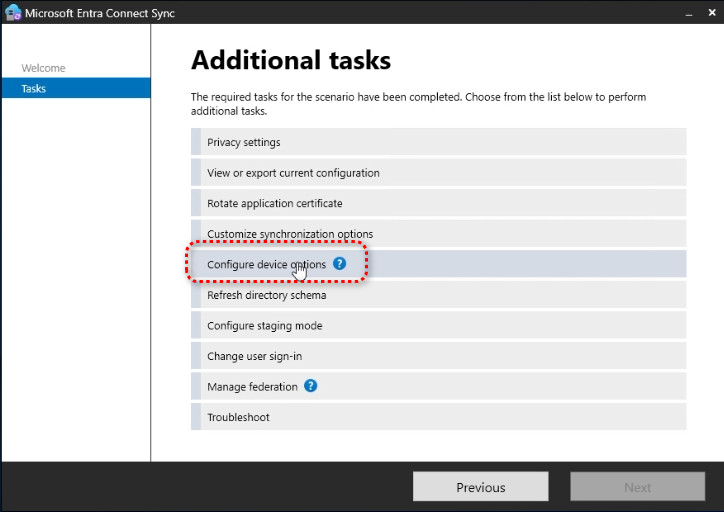
Uygulamayı açtıktan sonra “Configure device options” seçiyoruz. Next ile devam ediyoruz.
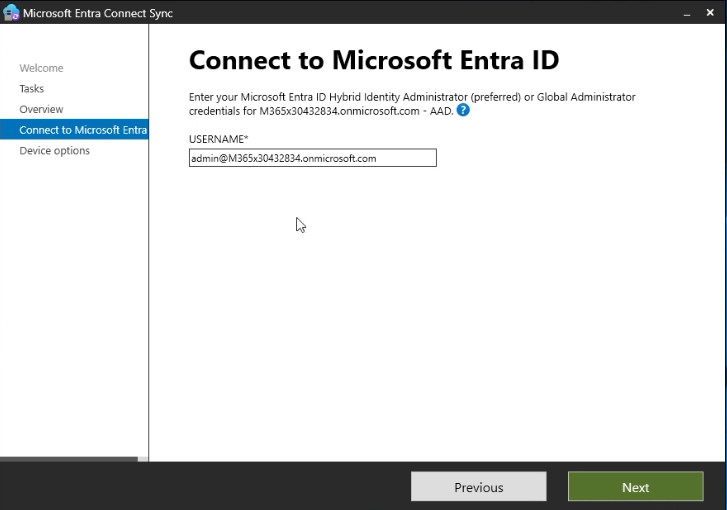
Bu ekranda ise global admin hesabımızda tekrardan oturum açıyoruz.
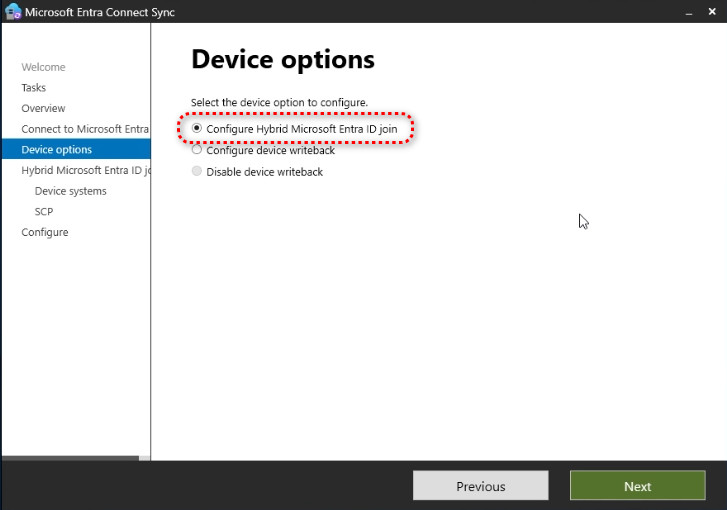
Device options kısmını “Configure Hybrit Microsoft Entra ID” olarak seçiyoruz. 2. Seçenek ile devam edersek bu sefer tam tersi senaryo, yani Entra Join cihazlarımızı Local AD üzerine yazmaya başlar.
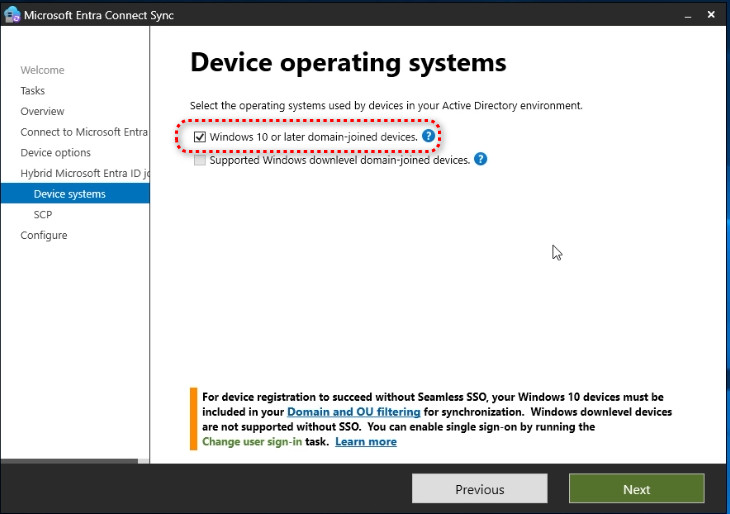
Bu ekranda ise zaten tek bir seçenek mevcut 😊
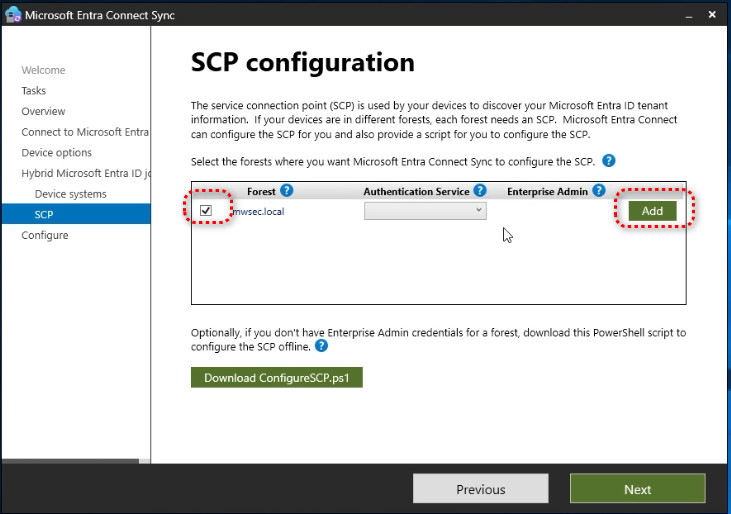
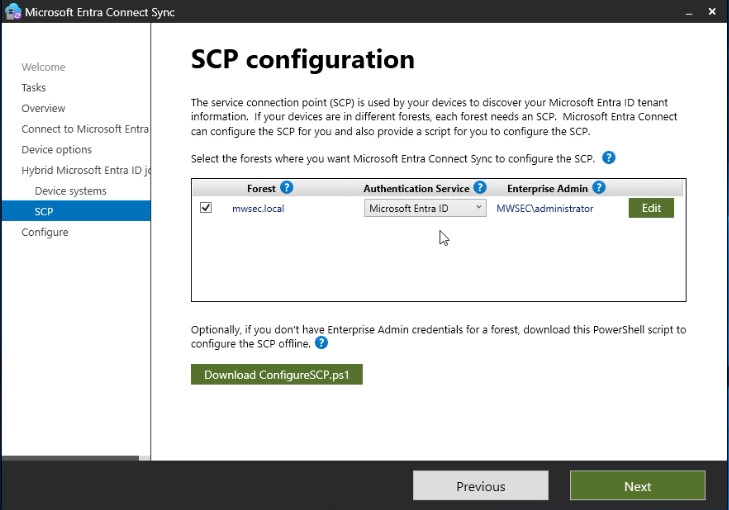
Burada ise domainimizi seçip “Add” diyoruz. Gelen ekrandan domain admin ve şifresini yazıp “Next” ile devam ediyoruz.
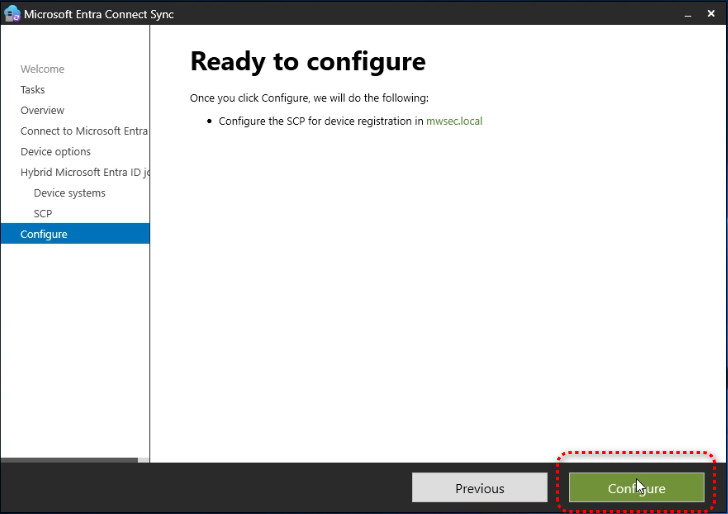
Ayarlarımız tamamdır. Kuruluma başlayabiliriz.
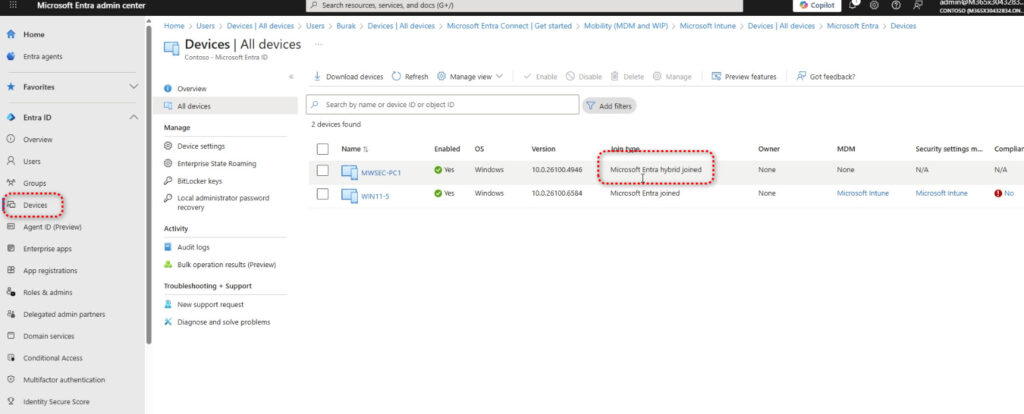
Kurulum sonrasında Entra Admin panele giriş yaptığımızda sistemimize kayıtlı olan bilgisayarın geldiğini görüyoruz.
Bir sonraki makelede görüşmek üzere.